



必备工具!不多解释了!
【后面有手动关闭方法】
也可以手动关闭!自行搜索相关资料或者直接询问AI
解压后 dControl.exe 可能会被杀毒工具误杀!自行恢复添加信任再管理员方式运行!
关于误报: 由于该工具的本质是修改系统安全策略,VirusTotal 等在线检测平台可能会将其标记为风险软件。这是正常现象,请认准官方提供的文件校验值以确保安全。
对于许多Windows用户来说,系统自带的Microsoft Defender(原Windows Defender)既是安全防线,有时也是”甜蜜的负担”。自Windows Vista以来,Defender便深度集成在系统中,且在Windows 8和10之后,微软更是取消了常规的卸载选项。即便你尝试在设置中临时关闭实时保护,系统往往也会在一段时间后自动将其重新开启。
为了解决这一痛点,知名工具开发团队 Sordum Team 推出了 Defender Control v2.1。这是一款完全免费且便携(Portable)的小工具,允许用户在Windows系统中一键、彻底地关闭或启用Microsoft Defender。虽然开发者声明由于微软不断升级防御机制,该程序可能不再更新,但它依然是目前解决Defender顽固问题的最佳利器之一。
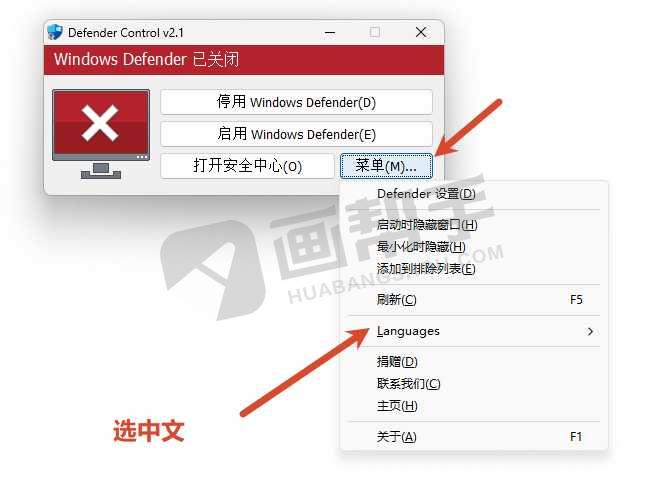
【核心功能亮点】
- 一键彻底禁用: 无需进入复杂的系统设置或修改注册表,只需点击按钮即可完全关闭Defender的实时保护与后台服务。
- 绿色便携免安装: 软件体积小巧,下载解压后即可直接运行,不会在系统中留下任何冗余文件。
- 直观的状态指示: 通过界面颜色实时反馈Defender的运行状态,一目了然。
- 多语言完美支持: 内置简体中文、繁体中文及数十种其他语言,对国内用户非常友好。
- 智能排除列表: 支持一键将软件自身加入Defender排除列表,避免被系统误杀。
【为什么你需要这个工具?】
在日常使用电脑时,我们经常会遇到以下令人头疼的场景,而Defender Control正是为此而生:
- 大文件传输瓶颈: 在PC与USB设备之间复制海量数据或大型游戏时,Defender的实时扫描会严重拖慢传输速度。临时关闭它,能让复制时间大幅缩短。
- 杀毒软件冲突: 安装火绒、卡巴斯基等第三方安全软件时,Defender若未自动退让,极易导致系统卡顿、蓝屏或软件冲突。
- 后台资源占用: Defender会在每次开机时自动启动并在后台持续扫描,对于配置较低的电脑来说,这无疑是一种性能损耗。
- 特殊软件运行受阻: 某些破解软件、汉化补丁或开发工具会被Defender无情拦截,手动添加排除项有时并不奏效,直接关闭则是最快捷的方案。
【使用方法详解】
使用Defender Control非常简单,但为了确保软件不被系统误删,请务必遵循以下步骤:
- 安全解压: 由于软件功能特殊,压缩包已加密以防止被云端杀毒引擎误报。下载后请使用密码
sordum进行解压。 - 添加排除项(强烈建议): 运行 dControl.exe 后,建议首先点击 “Add it to the Exclusions List” 按钮。这会将程序所在文件夹加入Defender的白名单,防止其被当作威胁删除。
- 一键控制: 点击 “Disable Windows Defender” 按钮即可彻底关闭;若需恢复,点击 “Enable Windows Defender” 按钮并重启系统即可。
【状态指示说明】
软件界面通过三种颜色直观地展示了当前Defender的工作状态:
- 绿色: Defender正在正常运行,实时保护已开启。
- 红色: Defender已被成功关闭,实时保护已停止。
- 橙色: Defender无法启动,或者实时保护处于部分关闭状态。
【注意事项与避坑指南】
- 篡改保护限制: 如果Windows安全中心的”篡改保护”处于开启状态,Defender Control需要借助 TrustedInstaller 服务权限才能绕过保护。若操作失败,请尝试先手动关闭篡改保护。
- 恢复机制: 如果在禁用后遇到无法重新启用的极端情况,请使用软件内的 “Enable Windows Defender” 按钮,然后务必重启计算机。
- 关于误报: 由于该工具的本质是修改系统安全策略,VirusTotal 等在线检测平台可能会将其标记为风险软件。这是正常现象,请认准官方提供的文件校验值以确保安全。
- 官方停更声明: Sordum团队已表示,由于微软持续采取措施防止Defender被第三方关闭,该程序未来可能不再更新。建议仅在必要时使用,日常仍应保持系统安全防护。
四种手动方法关闭Microsoft Defender
一、通过系统设置禁用实时保护
该方法不卸载Defender,但可临时停用核心防护功能,操作简单且无需管理员权限以外的额外工具。
1、右键点击“开始”按钮,选择“设置”,或按 Win + I 快捷键打开设置。
2、在左侧边栏点击“隐私和安全性”,然后在右侧滚动找到并点击“Windows安全中心”。
3、在Windows安全中心页面中,点击“病毒和威胁防护”。
4、在“病毒和威胁防护”设置区域,点击“管理设置”。
5、将“实时保护”开关切换为关闭状态;同时建议将下方“云提供的保护”和“自动提交样本”也设为关闭。
二、通过组策略编辑器彻底禁用Defender
此方法适用于Windows 11专业版、企业版或教育版,能从系统策略层阻止Defender服务启动,效果持久且不易被自动恢复。
1、按下 Win + R 打开“运行”对话框,输入 gpedit.msc 并回车。
2、依次展开路径:计算机配置 → 管理模板 → Windows组件 → Microsoft Defender防病毒。
3、在右侧列表中双击“关闭Microsoft Defender防病毒”策略项。
4、选择“已启用”,点击“确定”保存设置。
5、重启计算机使策略生效;重启后,Defender图标将从任务栏消失,相关服务亦不再自动运行。
三、通过服务管理器禁用关键服务
该方式直接干预Defender依赖的核心Windows服务,适用于所有Windows 11版本(含家庭版),但需注意部分服务禁用后可能影响安全中心UI完整性。
1、按下 Win + R,输入 services.msc 并回车,打开服务管理器。
2、在服务列表中找到以下三项并依次操作:Security Center、Microsoft Defender Firewall Service、Windows Defender Antivirus Service(若可见)。
3、对每一项:右键→“属性”→“启动类型”改为“禁用”→点击“停止”按钮→点击“确定”。
4、关闭窗口后,重新打开Windows安全中心,确认“病毒和威胁防护”状态显示为“已关闭”或不可用。
四、通过注册表强制禁用Defender
此方法绕过图形界面限制,对Windows 11家庭版用户尤为有效,但修改注册表存在风险,操作前请确保已创建系统还原点。
1、按下 Win + R,输入 regedit 并回车,以管理员身份运行注册表编辑器。
2、导航至路径:HKEY_LOCAL_MACHINE\SOFTWARE\Policies\Microsoft\Windows Defender。
3、若“Windows Defender”项不存在,右键“Microsoft”→“新建”→“项”,命名为“Windows Defender”。
4、在“Windows Defender”项内右键→“新建”→“DWORD (32位)值”,命名为 DisableAntiSpyware。
5、双击该新建值,将“数值数据”设为 1,基数选“十进制”,点击“确定”。
6、重启系统,Defender将不再加载,且无法通过常规设置界面重新启用。
原文链接:https://www.huabangshou.com/13648.html,转载请注明出处~~~



评论0