


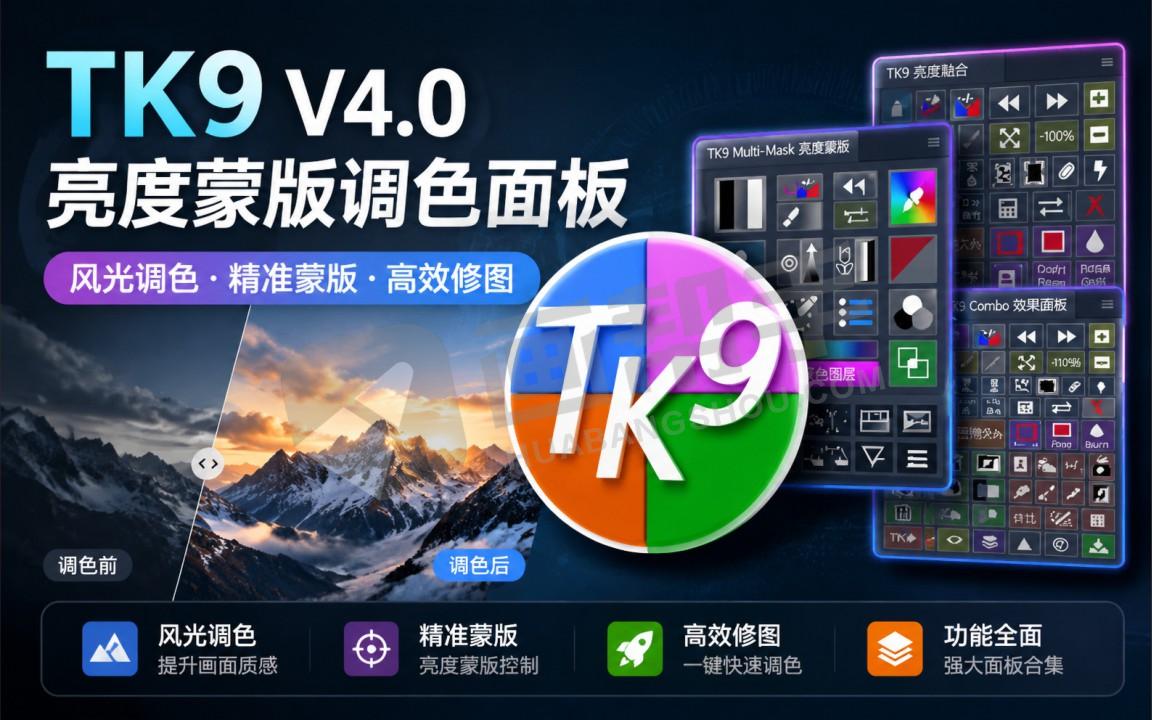
全面支持 Windows 及 macOS 系统(完美兼容 M1/M2 芯片)
支持 Photoshop 2023(v24.6.0)及以上版本
2026.07.24更新:TK9 Panel v4.0.0
TK9 v4.0 全面升级:内含 17 款子菜单,官方 100% 完整汉化,操作更顺畅!
你是否也曾为风光摄影中复杂的光比而头疼?天空过曝、地面死黑,手动创建选区耗时耗力,却总也难以达到理想的精细度。
今天,我要向大家推荐一款能彻底改变你风光后期工作流的PS插件——TK9
它被誉为风光摄影师的“终极武器”,能够一键生成像素级精度的亮度蒙版,让你对画面的高光、中间调和阴影进行前所未有的精准控制,轻松实现电影级的光影重塑和色彩分级。
TK9官网介绍地址:https://goodlight.us/writing/tk9/tk9.html
核心亮点:为什么它是风光摄影必备?
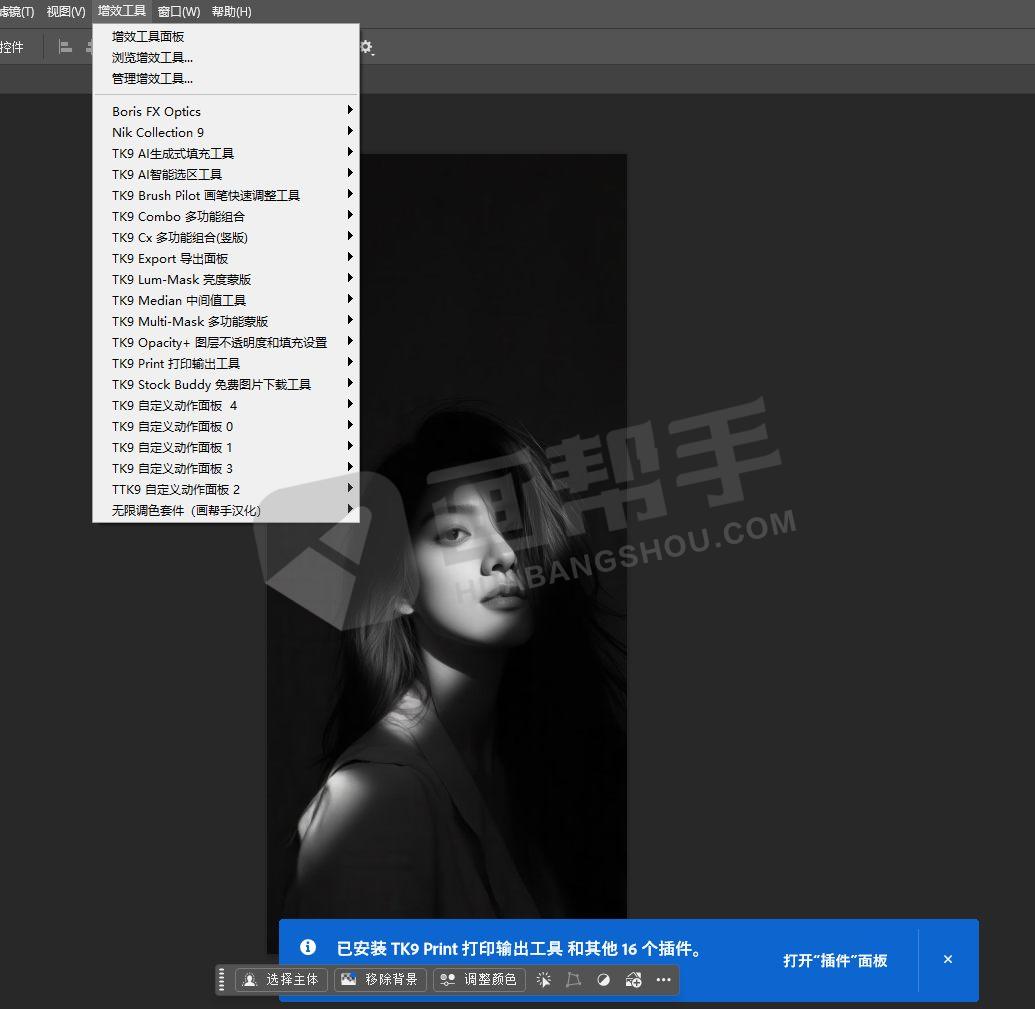
TK9 Panel 最大的优势在于其“精准”与“高效”。它将复杂的亮度蒙版技术封装在直观的面板中,让专业级的后期技巧变得人人可用,极大地提升了修图效率和作品上限。
- 🎯 像素级亮度蒙版:这是TK9的核心。它能根据画面的亮度信息,自动创建出过渡极其平滑、边缘无比精准的选区。无论是只想提亮最暗的阴影,还是只想压暗最亮的高光,都能轻松实现,让调色如手术般精准。
- 🚀 17款强大子插件:v4.0.0版本集成了多达17个功能各异的子插件,涵盖了从蒙版创建、画笔调整、图像导出到AI生成式填充等后期全流程,一个面板即可满足你90%以上的风光修图需求。
- ✨ 风光调色利器:通过精准的蒙版,你可以对天空、山脉、水流等不同亮度区域进行独立的色彩和光影调整,轻松打造出层次丰富、影调迷人的风光大片,让作品的视觉冲击力倍增。
- 💻 全平台兼容:完美支持 Windows 和 macOS 系统(包括 Apple M1/M2 芯片),并兼容 Photoshop 2023 及以上版本,确保你能在最新的工作环境中流畅使用。
TK9 插件使用 Adobe 的 UXP 架构,专为 Photoshop 设计。需要安装 Photoshop 2022 版本 23.3.0 或更高版本,但需要 Photoshop 2023 版本 24.6.0 来运行 Multi-Mask 模块中的色彩分级功能,需要 Photoshop 2026 来访问 TK9 v4 中的一些最新功能。由于 TK9 是根据 Adobe 的规格构建的,因此它也应该在未来的 Photoshop 版本中工作。然而,它不会安装在早于 23.2.0 或在破解(非授权)的 Photoshop 版本中。
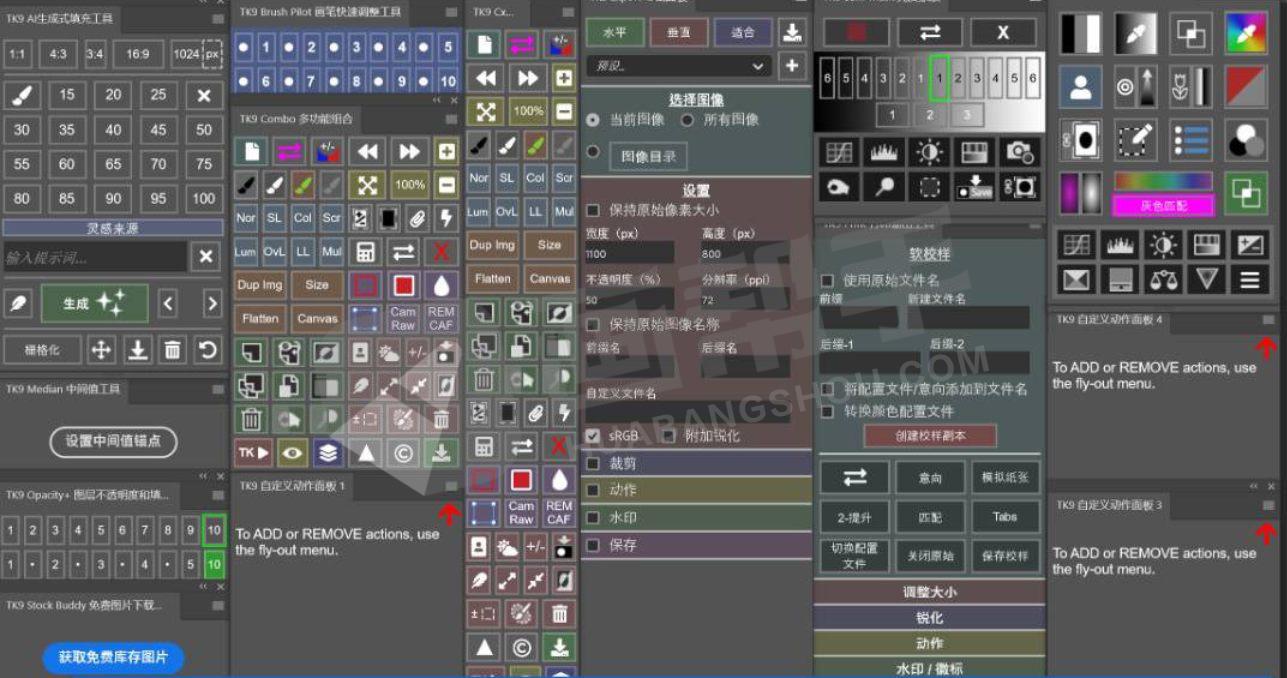
以下是部分最有用的功能列表:
蓝色标出的项目是TK9版本4的新内容。
多个模块的功能
- 工具提示−当鼠标悬停在不同的按钮上时,会在模块的顶部或底部显示帮助信息。只需按住Windows上的”ALT”键或Mac上的”option”键即可访问这些提示。
- “始终开启”的工具提示现已可用−模块有一个辅助的“信息”面板,持续显示用户界面上按钮、滑块和其他元素的工具提示。
- 将按钮点击记录为 Photoshop 动作现在,大多数按钮点击都可以记录为 Photoshop 动作。复杂的流程可以被记录并从 Photoshop 动作面板中播放。
- 活动选择指示器−即使没有可见的行进蚂蚁或它们已被隐藏,当有活动选择时,模块中会添加一个明显的新的边缘。
- 飞出菜单偏好−使用模块的飞出菜单更改语言、更新模块特定设置,并访问有用的资源。
- 备份和恢复−轻松保存用户特定的设置,以从计算机崩溃中恢复或在不同计算机之间转移TK9设置。
- 多种语言−英语、西班牙语、德语、法语、意大利语和中文。
多层口罩
- 来自多个来源的多个蒙版−TK9 不只是一个亮度蒙版插件。通道、区域、颜色、饱和度、鲜艳度、混合条件、边缘和焦点蒙版的创建与亮度蒙版一样容易。从这些来源,可以生成整个16位、基于像素、自平滑的蒙版。
- 渐变蒙版−使用线性、径向、反射和钻石渐变制作蒙版和选择,以控制图像调整。
- 支持32位图像和掩码−TK9 Multi-Mask模块现在支持32位HDR图像。大多数掩码和功能都可用,尽管Photoshop仍然限制32位图像的可能性。
- 附加颜色遮罩−新的预设颜色遮罩包括暖色调、冷色调和树叶色调。
- 有序的工作流程-用户界面提供了一个清晰的、分步骤的流程来制作掩膜。选择源,制作掩膜,修改掩膜,并输出掩膜。
- 深度图工作室−更新的深度图功能允许创建深度区域,这些区域可以像其他蒙版一样进行修改和输出,以提供特定于深度的独特图像调整。
- 丰富的输出选项−提供调整图层、图层蒙版、曝光调整、创建选区、蒙版绘画、滤镜蒙版、 Blend If 设置和直接从蒙版创建的像素图层,只需点击一次。 新的混合模式画笔允许使用蒙版选区直接通过图层混合模式调整图像(柔光、叠加、屏幕、乘法和线性光)。
- 带强调按钮的界面−当前的蒙版按钮(灯光-1,灯光-2,暗调-1,中间调-2,等)被突出显示,以跟踪当前的蒙版,从而帮助决定接下来尝试什么。
- 轻松添加和减去遮罩−遮罩计算器提供了一种简单的方法来添加、减去或相交由插件创建的任何遮罩。
- Blend If蒙版−将 Blend If 设置可视化为颜色叠加,然后输出到调整图层。
- 编辑混合条件−直接从模块对任何图层添加或编辑混合条件设置。调整灰度通道和颜色通道以控制图层混合。颜色叠加提供视觉反馈,显示图像哪些部分受到影响。
- 图层蒙版渐变−轻松选择和应用渐变图层蒙版。
- 颜色渐变−无需使用渐变编辑器即可创建和应用单色渐变。
- 半边缘遮罩−轻松选择图像中边缘的亮面或暗面,并调整选择距离边缘的距离。这有助于减轻光晕或根据物体边缘的色调差异实际选择难以选择的物体。
- 使用色轮进行色彩分级使用模块的色轮界面通过曲线调整图层进行调整。轻松保存、重新加载和比较色彩分级预设。
- 图层蒙版模式−在查看图像时切换和调整图层蒙版,以找到特定调整的最佳蒙版。
- 将活动选择编辑为蒙版−轻松地将活动选择转换为蒙版,修改它,然后继续将其用作选择。
- 微调图像外观−工作流程扩展部分有添加微妙效果的操作。
- 制作彩色和黑白素描−将任何图像转换为素描,使用Steve Dell的素描动作。
- 线性光笔−将输出蒙版应用于线性光模式的色彩填充调整图层,以控制高光和阴影的新方式刷入颜色和亮度。
- 引导频率分离使用特定按钮轻松控制用于修饰颜色和纹理的工具和图层。
- 配置文件匹配−只需点击一次即可在Photoshop的色彩偏好设置中设置适当的Gray工作空间,以确保无论图像的嵌入色彩配置文件如何,都能保持一致的亮度蒙版、选择和通道。
- 轻松访问调整图层− 十六(16)个最常用的调整图层可以从主界面添加,包括 Photoshop 的新清晰度/去雾和颗粒调整图层。
- 在曲线调整图层中添加中值锚点−生成具有固定点在直方图中值位置的曲线调整图层,以进行增强对比度而不改变曝光度的调整。
- 多个区域调整−一键创建五个(5)曲线、色阶和亮度/对比度调整图层的 Blend If 调整区域。 允许快速调整目标区域,从最暗的阴影到最亮的高光。
组合/Cx
- 紧凑设计−将 Photoshop 控制、网页锐化、水印和创意动作整合到一个模块中。
- 从模块运行 Photoshop−许多常见的 Photoshop 功能、键盘快捷键和菜单项可以通过单击按钮从模块中运行。
- 混合模式画笔−使用 Photoshop 混合模式(柔光、覆盖、屏幕、乘法),并只需在图层蒙版上绘画即可快速为图像添加亮度和对比度。
- 线性光笔−通过在像素层上使用不同颜色绘画来为图像添加颜色、亮度和对比度。
- 静音彩色界面−按钮被分为逻辑组,以便快速找到正确的Photoshop功能。按钮颜色饱和度可以在模块的偏好设置中调整。
- 图层蒙版计算器−可以将保存的通道蒙版与图层蒙版进行加、减、交集运算,并在此过程中创建更新的图层蒙版。
- 多功能按钮−一些按钮具有双重功能,这些功能在按钮本身上有图形显示,或者可以通过CTRL/.command键激活。
- 使用”TK ▶”按钮访问创意的Photoshop动作−提供实用和创意动作的菜单,用于加快Photoshop工作流程和尝试不同技术。
- 模糊画笔−对图像添加高斯模糊,然后仅在需要的地方进行选择性绘画。
- 增强填充−专用界面使 Photoshop 的“填充”选项更易访问,无需从多个下拉菜单中选择。
- 曝光混合动作−Stack、Align 和 Focus Blend 在 “TK ▶” 菜单中。
- 集成网页锐化−网页锐化界面提供预设、文件命名和文件保存功能,用于锐化后的网页图像。
- 水印−将您的个人标志添加到任何图像中。自定义选项包括位置、大小、边缘偏移和不透明度。
- 快速画笔/蒙版组合−只需点击一次,即可添加黑色图层蒙版并选择白色画笔,或添加白色图层蒙版并使用黑色画笔。
- 打印剪裁−已向实时剪裁选项添加了用户可调节的打印剪裁显示,以帮助控制打印中的光泽差异和堵塞的阴影。
- 可编程按钮−共有十四(14)个按钮可以重新编程为用户的操作,这样未使用的按钮可以赋予新的用途。
- 右键点击颜色标记−右键点击按钮、菜单项和用户操作,提供增强的颜色选项,以便快速找到您的最爱。
- 前后对比按钮−提供了一种快速评估图像开发进展的方法。
- 颜色叠加按钮−快速查看通过图层蒙版或Blend If设置在图层上揭示的内容。
- 选择画笔切换−使用 Photoshop 的选择画笔工具来编辑选择。
- 多功能选择主题和选择天空−一键创建天空/前景或主题/背景透明通道。
我的行动
- 创建包含您最常使用的 Photoshop 动作的自定义列表−从 Photoshop 的 Actions 面板中的任何动作集添加个人动作。
- 多个标签−提供创建多个列表以处理特定工作流程的选项。
- 动态组织列表以满足您的需求−将操作在列表中上下移动,用彩色背景突出显示,并轻松地向列表中添加和删除操作。
- 创建自己的插件−键盘快捷键、Photoshop 菜单项和 Photoshop 脚本也可以添加到此模块中,只要它们嵌入在 Photoshop 动作中。 这使得创建一个包含您的 Photoshop 工作流程中所有常用功能的面板成为可能。
- 多种配置−此模块可以停靠在 Photoshop 工作区的任何地方。它还可以调整到 Cx 模块的窄宽度,以便可以包含在同一个窄垂直停靠中。这样它始终是打开的,随时可以使用。
导出
- 扩展功能−导出模块利用了Combo和Cx模块中的网页锐化功能,提供了更多的可能性。
- 准备图像以在网页上显示−输入一张图像、多张打开的图像或整个图像文件夹。
- 无限预设−创建任意数量的自定义预设。轻松组织、加载、更新和删除预设。
- 完美的网页锐化−锐化算法使用图像本身来优化最终外观,并可根据用户输入进行微调。
- 多种命名选项 – 添加前缀或后缀,给锐化图像重新命名,或使用原始文件名。
- 多种种植选项−自动,用户调整,居中,添加彩色条,添加图像条,甚至可以转换最终结果。
- 运行锐化后操作−轻松添加框架或图层效果以自定义最终展示。
- 定制水印−从不同的水印中选择,选择图像上的合适位置,甚至更改水印的颜色以适应图像。
- 保存锐化后的图像−保存到指定文件夹。 可以选择不同的文件格式。
资源下载
资源下载
版权声明:资源均源于互联网收集整理,仅供学习交流,喜欢记得支持正版,若侵犯第三方权益,请及时联系我们删除!
原文链接:https://www.huabangshou.com/12682.html,转载请注明出处~~~
原文链接:https://www.huabangshou.com/12682.html,转载请注明出处~~~



评论3