


支持win/mac
旧版免币连接:https://www.huabangshou.com/8842.html
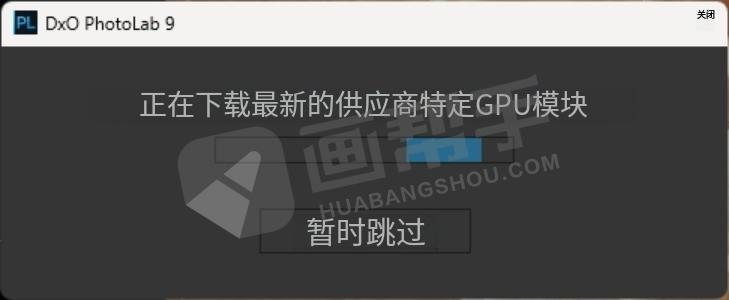
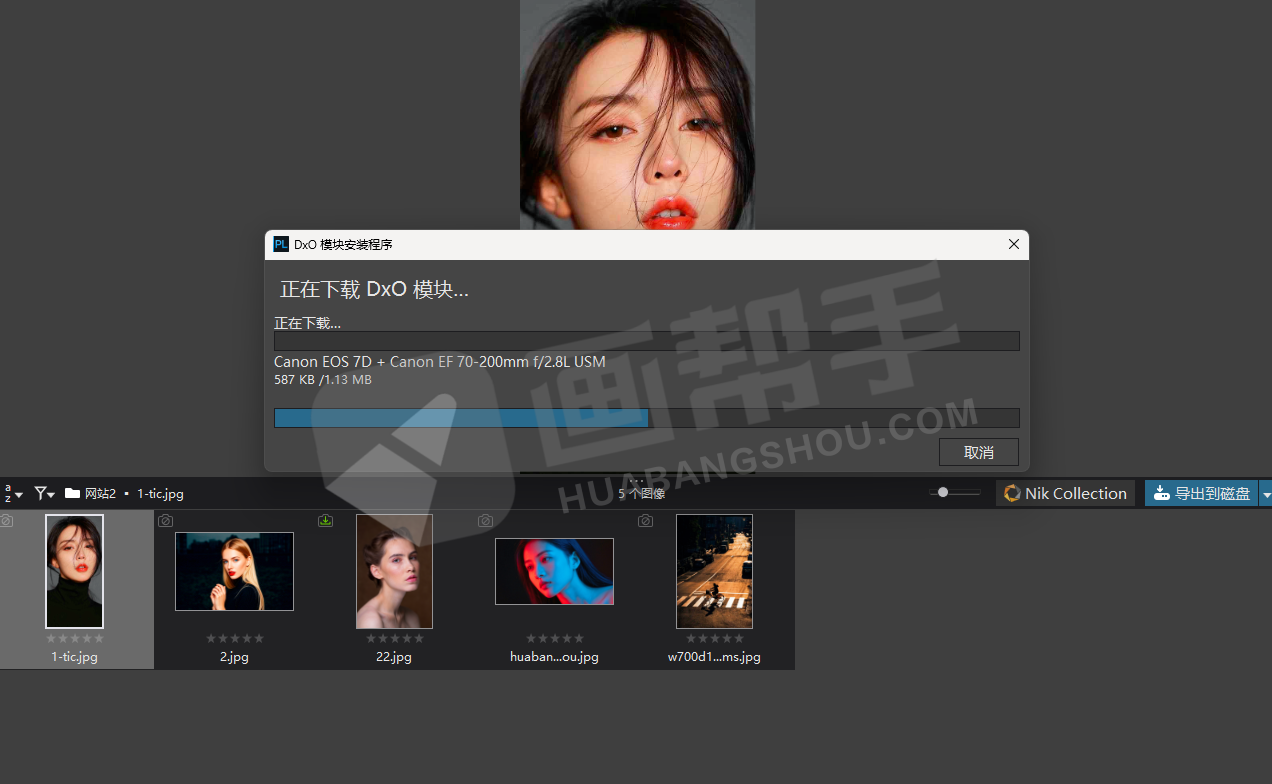
安装版需要自己下载模型文件,但有时候不一定能下载成功!直装版以内置模型文件!
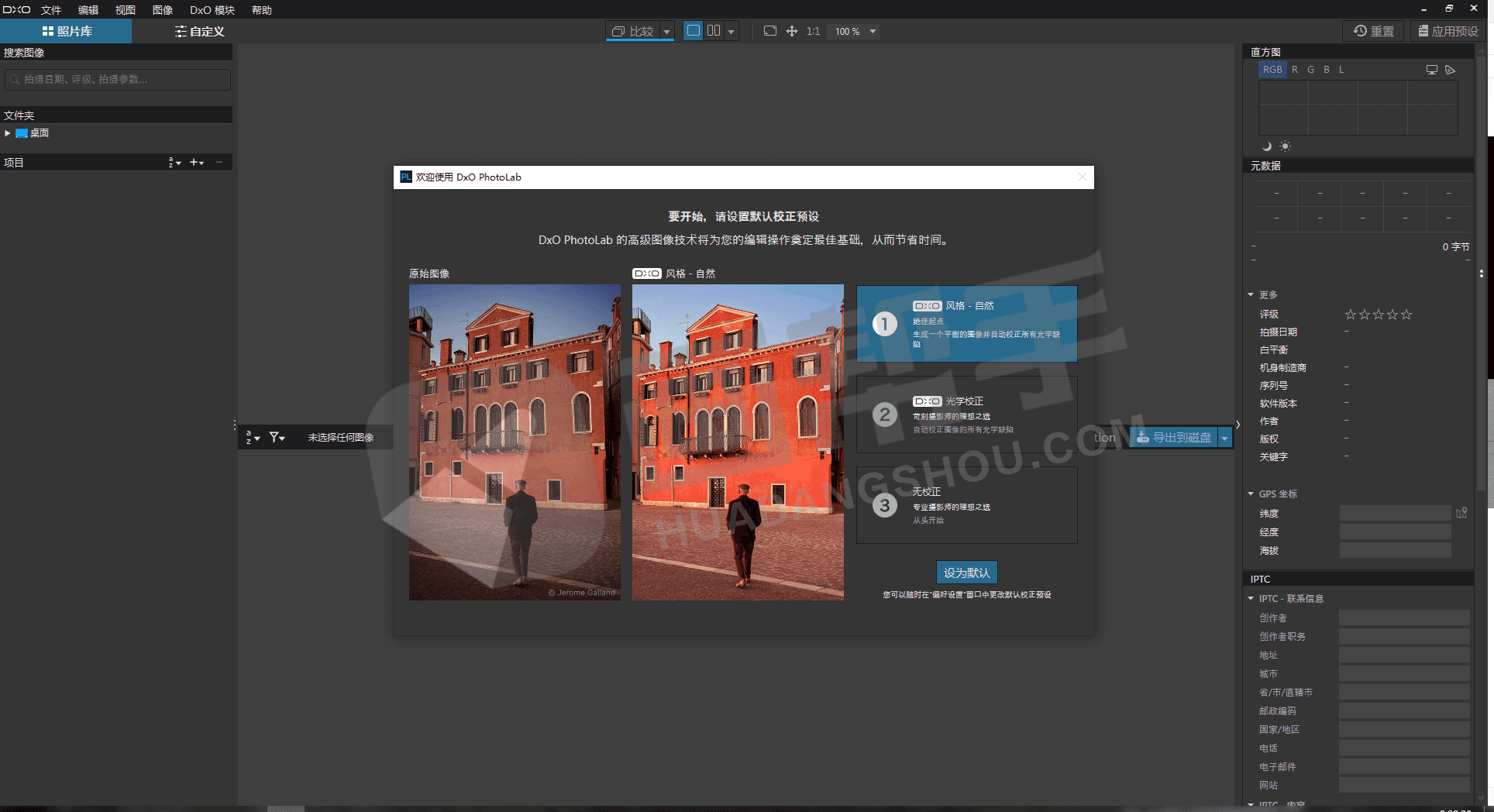
第一次启动可能闪退,再次启动即可!
首次是英文,修改后点中文后,再重启就是中文
2026.09.03更新:DxO PhotoLab v9.12.0 安装版
2026.08.25更新:DxO PhotoLab v9.11.0 安装版
2026.07.31更新:DxO PhotoLab v9.10 MAC
2026.07.24更新:DxO PhotoLab v9.10.0 安装版
2026.06.15更新:DxO PhotoLab v9.8.1.679 安装版
2026.03.23更新:DxO PhotoLab v9.6.0.631 一键直装版 2.7G win
……
含之前旧版安装包
特点功能介绍
软件功能
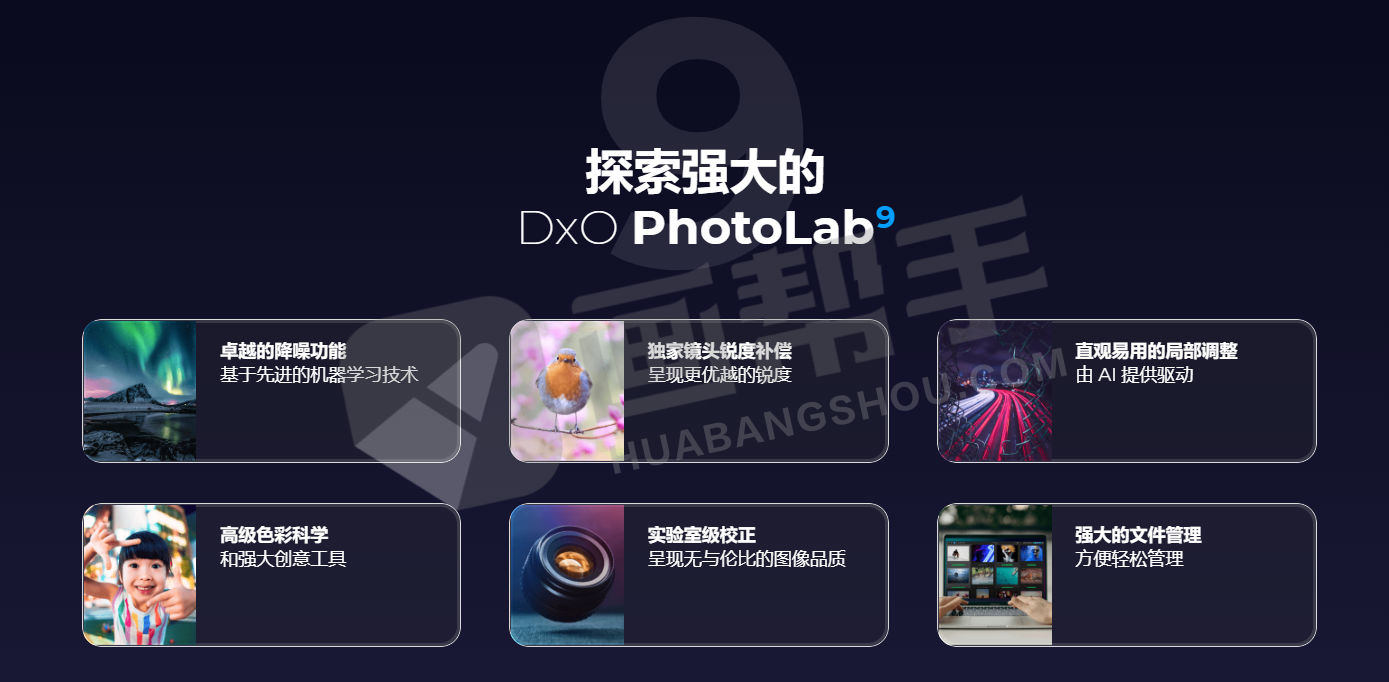
- 优秀的RAW图像处理能力:能够对RAW格式的图片进行细节修正、白平衡调整、曝光补偿、噪点和锐度控制等多项处理。
- 自动去除瑕疵:可以在不影响图像细节的情况下,智能地自动去除噪点、斑点、反差和光晕等滑块。
- 广泛的兼容性:支持数百种相机型号、镜头和ISO灵敏度,涵盖了从最流行的Canon、Nikon、Panasonic、Sony到各种小众品牌的相机。
- 相同批处理:可根据相机和镜头型号,批量应用预设参数,从而使生产的所有照片保持一致的风格和质量。
官网详情地址:https://www.dxo.com/zh-cn/dxo-photolab/
新版变化
DxO PhotoLab 9: All the Features – DxO
https://www.dxo.com/dxo-photolab/features/zh-cn
2026.09.01 DxO PhotoLab v9.12 Build 772 更新内容:
– 新支持相机
• DJI Osmo Pocket 4
• Sony RX10 V
– 错误修复:
• 修复了 Windows 10 上极少数情况下启动时发生崩溃的问题。
• 修复了部分用户名包含特殊字符的用户在启动时发生崩溃的问题。
• 修复了部分使用 AMD 显卡的用户在图像处理过程中出现的错误。
• 修复了一些小错误,优化了性能。
DxO PhotoLab 9 新版特性:
• AI选区2.0:多层透明物体穿透识别(婚纱/玻璃器皿)|动态蒙版支持光影追踪
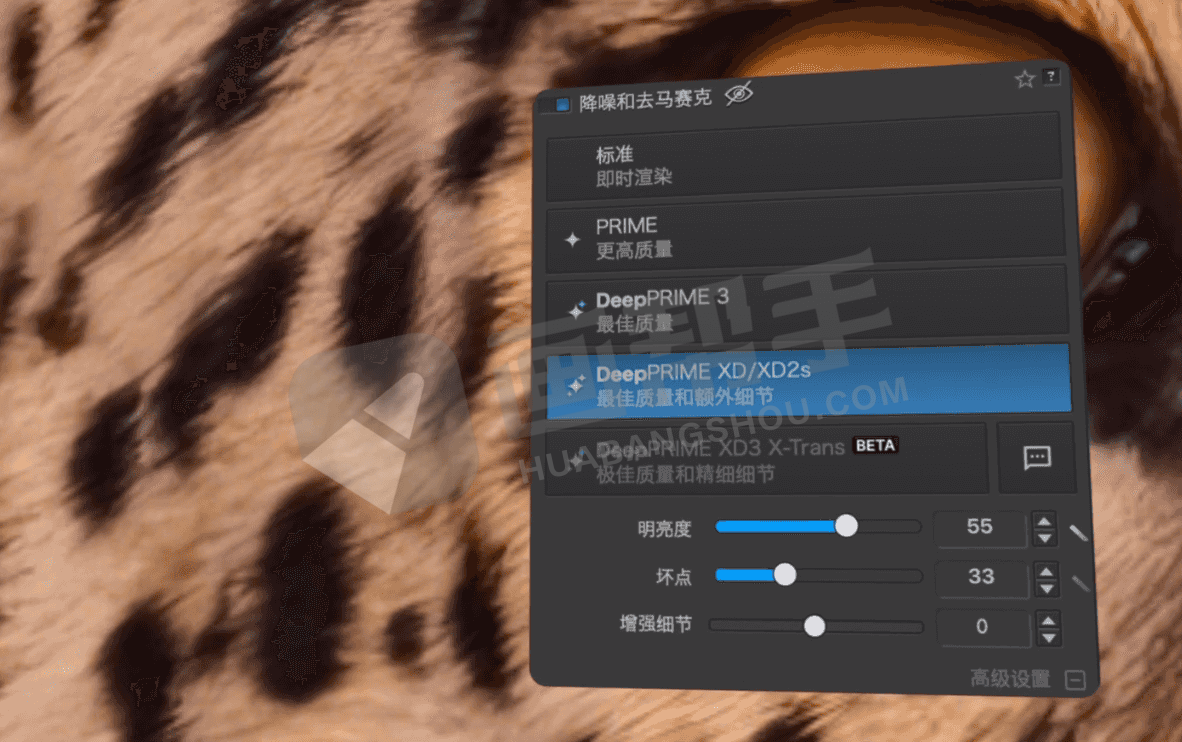
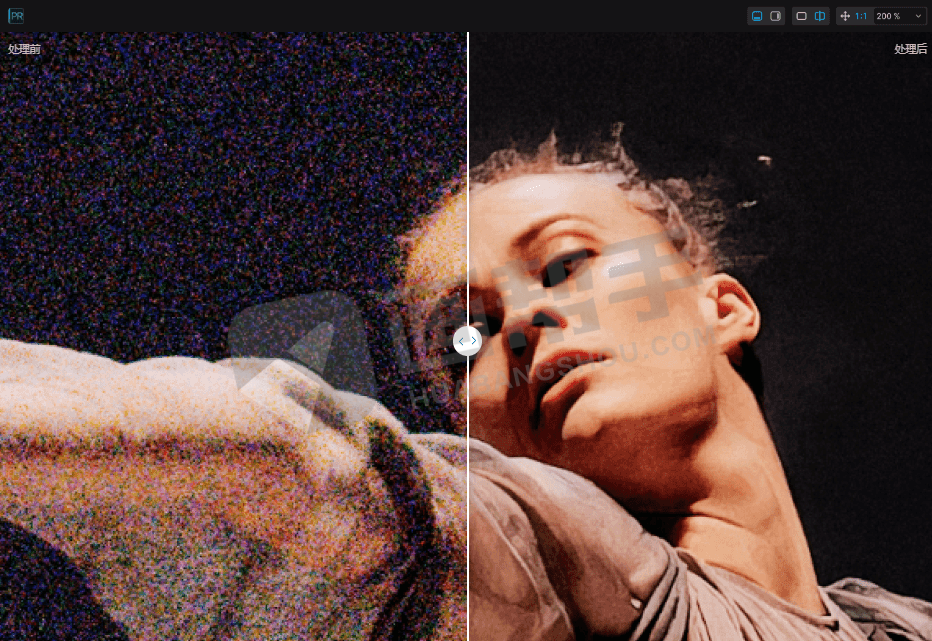
• 降噪王者升级:DeepPRIME XD4引擎|ISO 12800秒变纯净|RAW细节再生力+40%
• 创意生态扩展:哈苏自然色彩解决方案内置|6D光线模拟引擎|无人机RAW格式全域支持
• 性能再突破:Win12/11 ARM原生优化|百张RAW批处理提速300%|8K实时预览零延迟
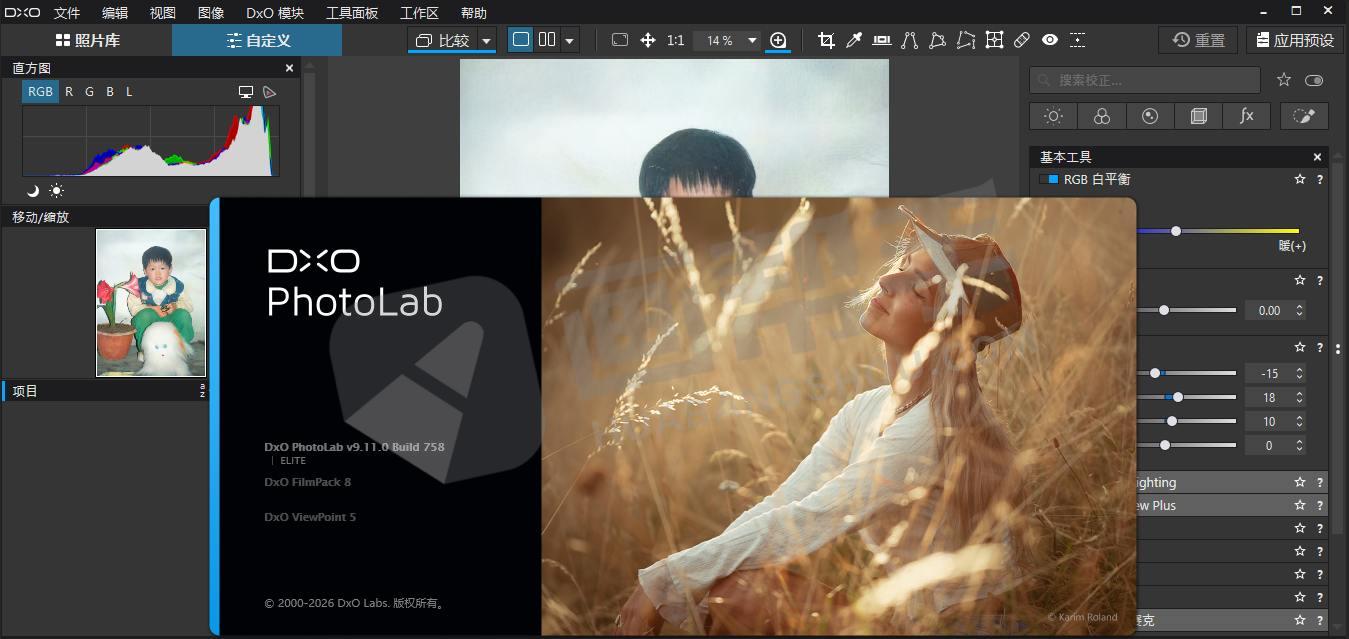
初次使用会提示,也可以跳过
DxO PhotoLab 9 版本新增功能:
改进了 U 点技术
增强了 PRIME(概率 RAW 图像增强) 降噪技术
CLEARVIEW PLUS(清晰视图+) 新增
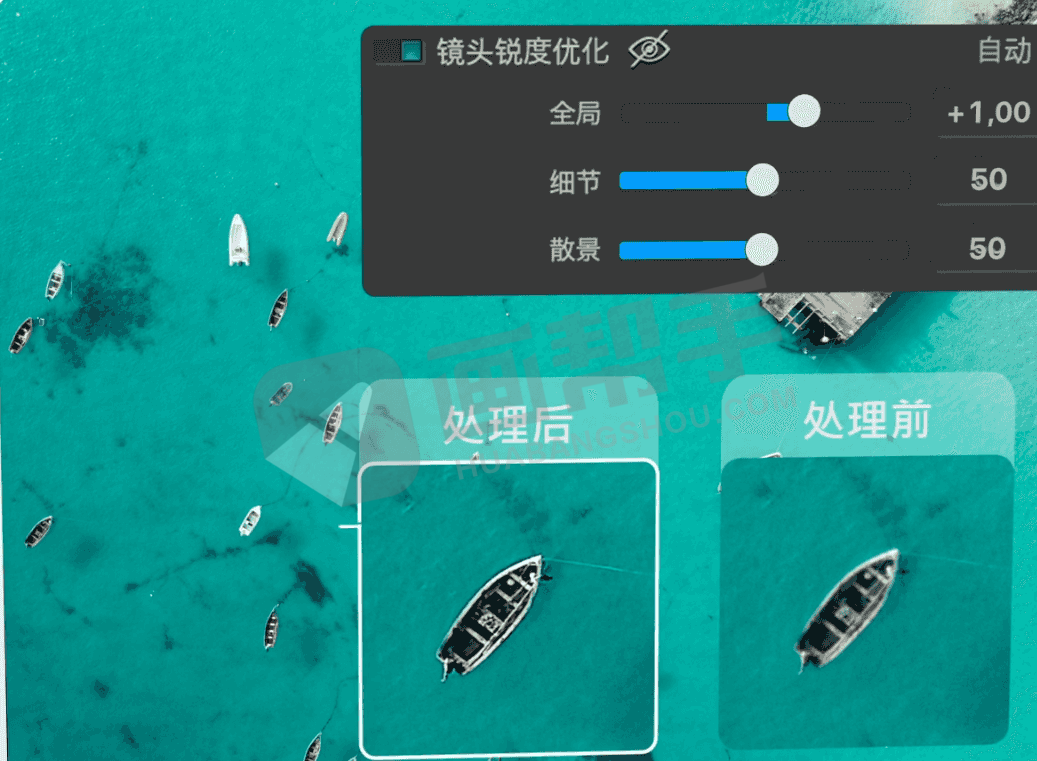
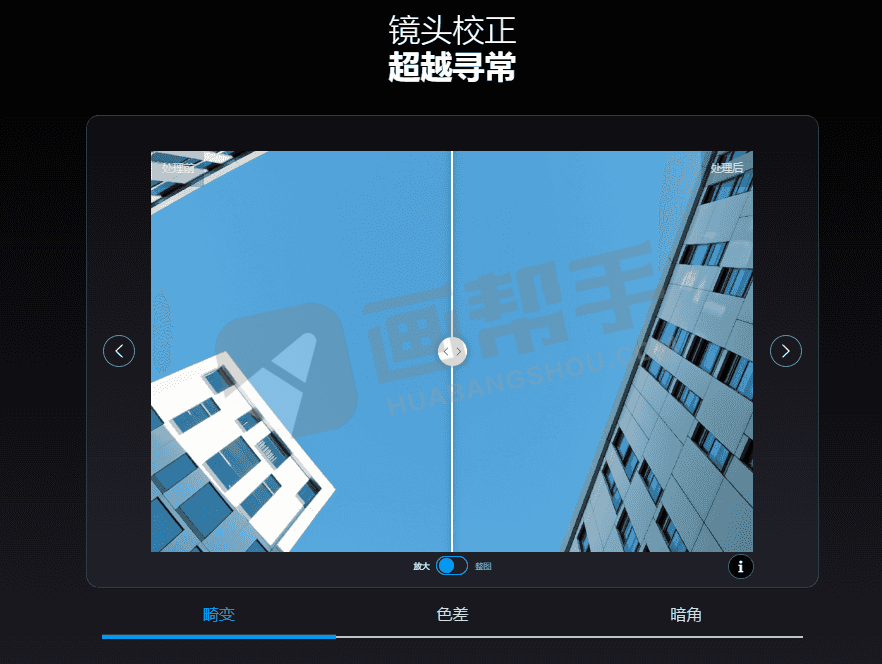
光学校正和锐度
PHOTOLIBRARY(照片库) 新增
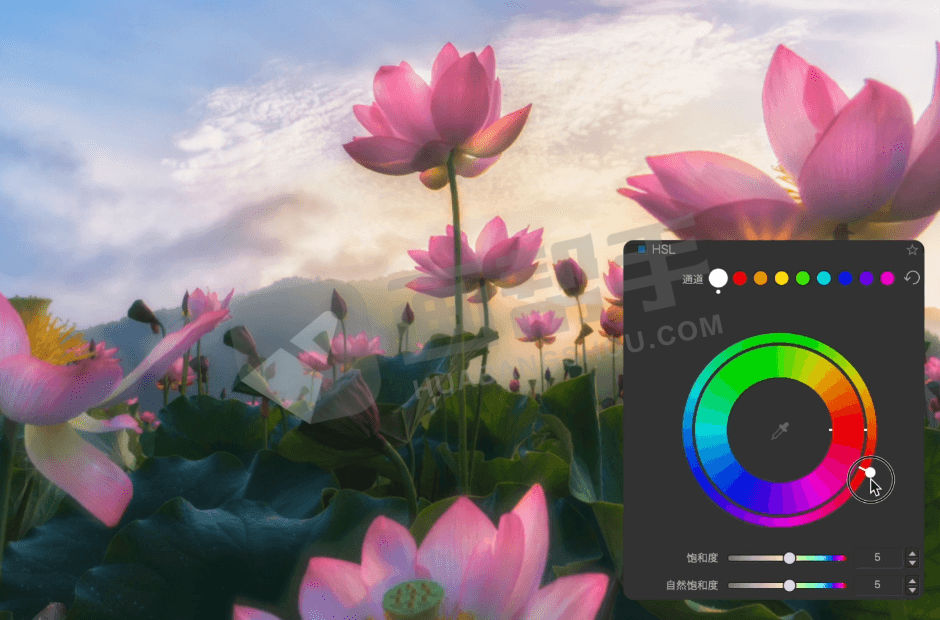
高级.DCP 颜色管理 新增
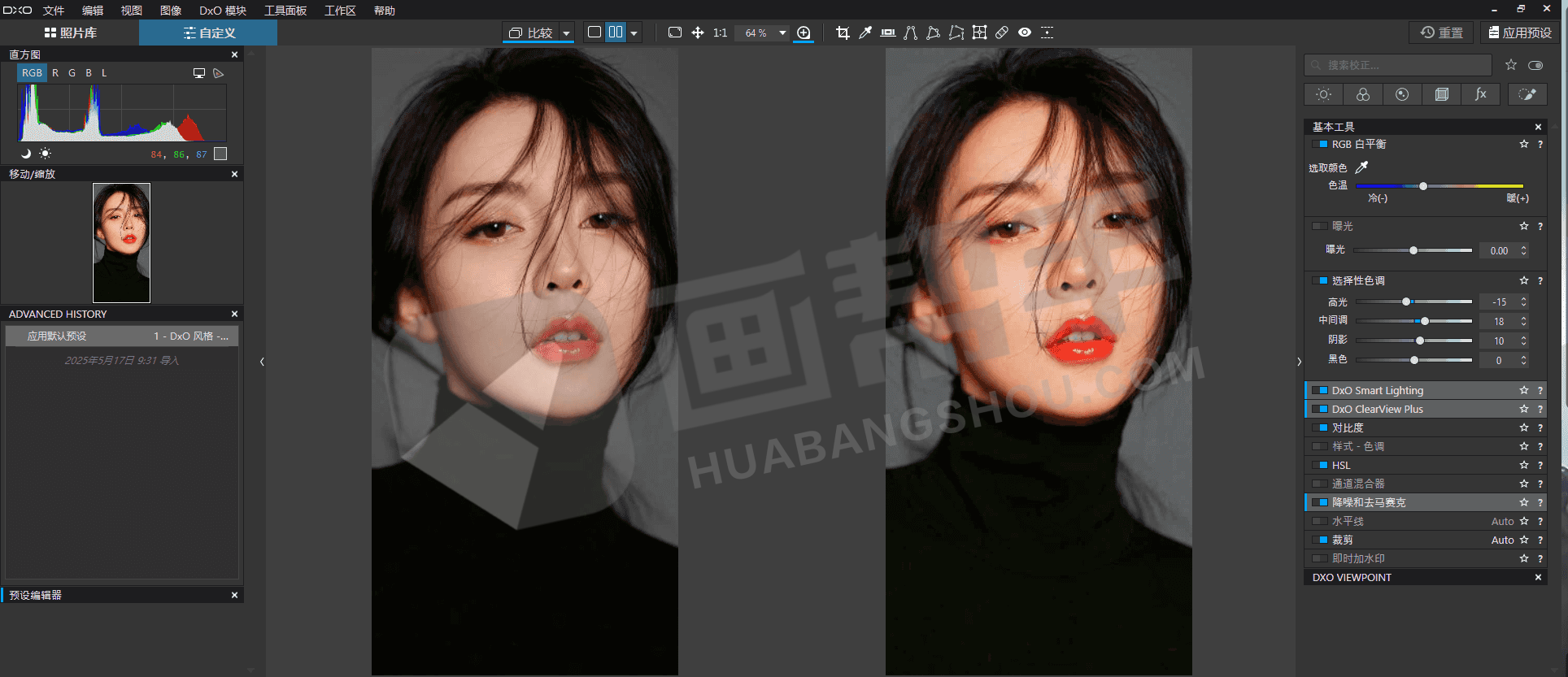
DxO PhotoLab 中文版智能照明
优化图像的动态范围,并从曝光不足和曝光过度的区域中提取细节。
DxO PhotoLab CLEAR VIEW
智能地提高局部对比度,并有效消除遥远的阴霾。
DxO PRIME
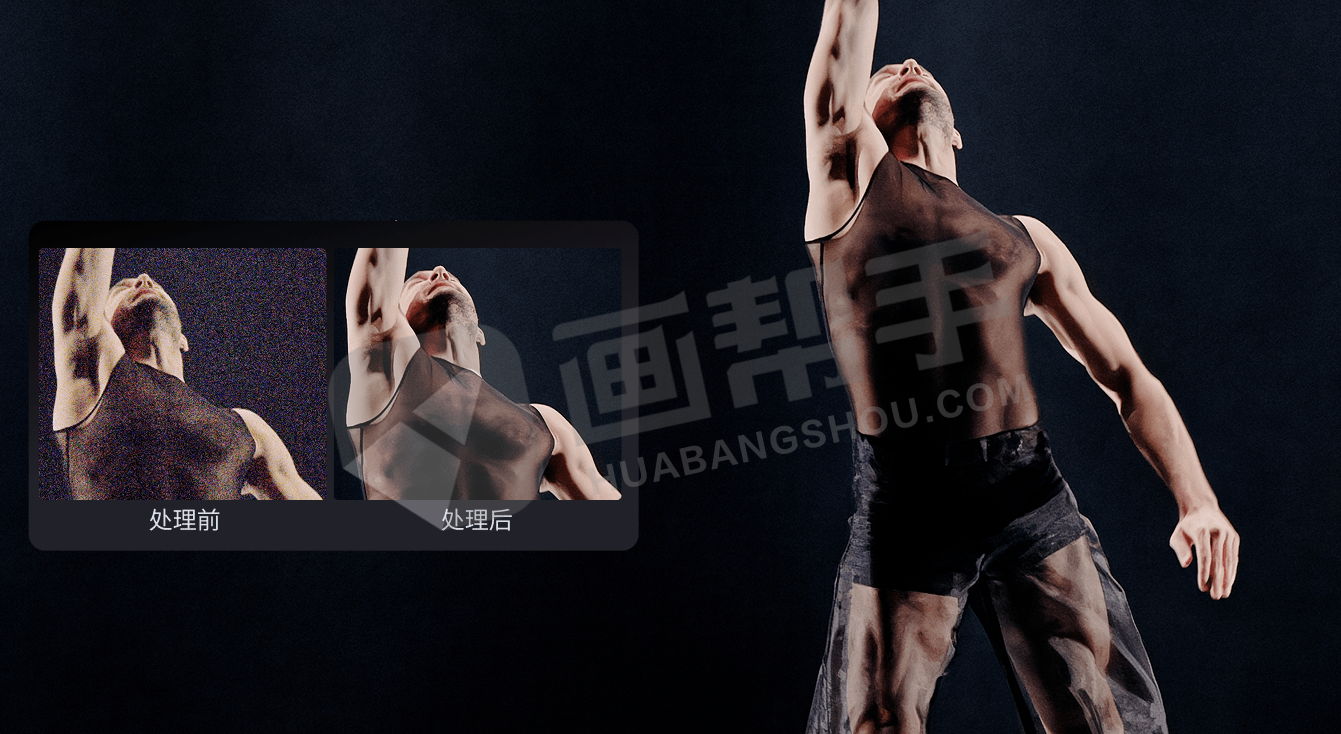
自动去噪高ISO RAW图像,并根据我们独有的算法恢复准确的细节和颜色。
光学校正
根据DxO在测量和校准方面的着名科学知识,利用量身定制的自动校正工具来利用您的设备。
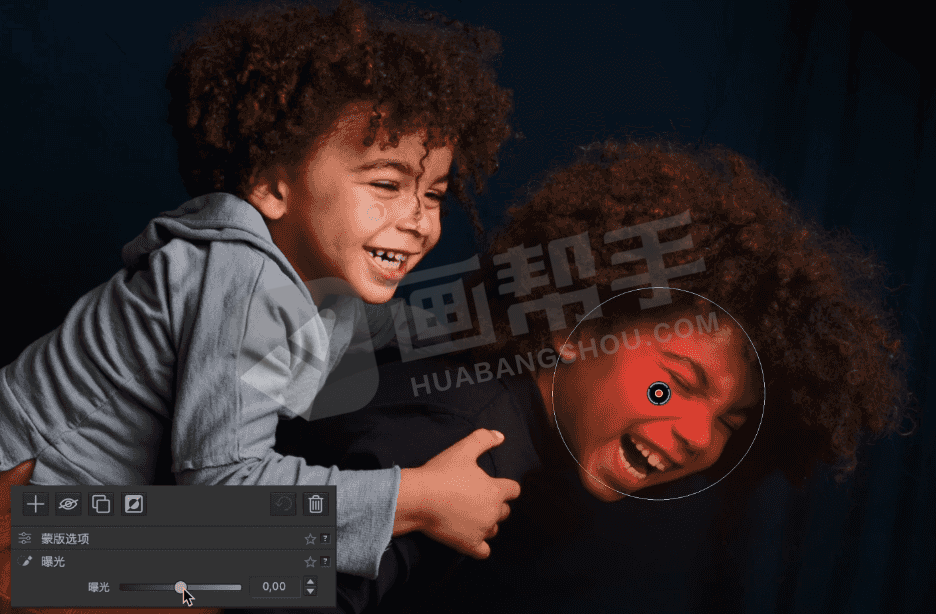
通过本地调整表达您的创造力:介绍UPOINT
使用独有的DxO局部调整工具,包括:控制点(U Point技术),刻度过滤器,手动和自动刷子,自动修复工具等,手动对图像的特定区域应用选择性校正,为您的照片提供自己的艺术触觉。
控制点
只需单击要调整的图像部分即可手动选择编辑区域。
刷子
自由地绘画和手动调整图像的小部分或大部分区域。
渐变工具
模拟一个渐变的ND滤镜,让你运用艺术效果。
修理工具
允许您从照片中移除灰尘或不需要的物体。
新功能介绍
处理大量的照片不再是一场噩梦
– 智能算法可以根据您的设备以及图像内容来调整设置
– 将设置从一个图像复制并粘贴到另一个图像
– 30个内置的预设,完全可定制,让你的照片,你喜欢的样子
– 一次点击多个导出
– 导出为多种格式的网页,打印或备份
完全适应您的工作流程
– 与您的电脑配合使用的文件管理(无需导入步骤)
– 直接访问图像
– 通过插件无缝集成
– 可定制的工作区,以适应您的需求 – 双屏友好
软件特点
- 智能的自动调整:通过智能算法定位需要修正的图像区域,并为其自动应用最佳的图像处理技术,减少了人工干预的需要。
- 滤镜模块:提供多种预设滤镜,可以自动为用户选择最合适的来达到各种效果,如人像、风景、大气等特效。
- 噪点和模糊消除技术:通过自动抑制噪点、运用Sharpness工具可以消除模糊或过度滤镜留下的不良影像,使得照片细节清晰化,丰富在画质上的变化。
- 定制照片轻松实现:用户可以使用一系列工具和调整选项,对照片的不同细节进行调整,为照片上色、遮罩、局部灰度、色调平坦化等等调整,进行个性化处理。
原文链接:https://www.huabangshou.com/10515.html,转载请注明出处~~~



评论13